



 Tickets
Sommaire

Rendez-vous : temps de préparation en minutes
1. Temps de préparation en minutes
Lorsqu’un motif de rendez-vous nécessite une préparation, il est désormais possible de définir un temps de préparation en minutes (maximum 480 minutes, soit 8 heures). Cette fonctionnalité permet d’afficher des créneaux disponibles au plus tôt le jour même.
Comment activer cette option ?
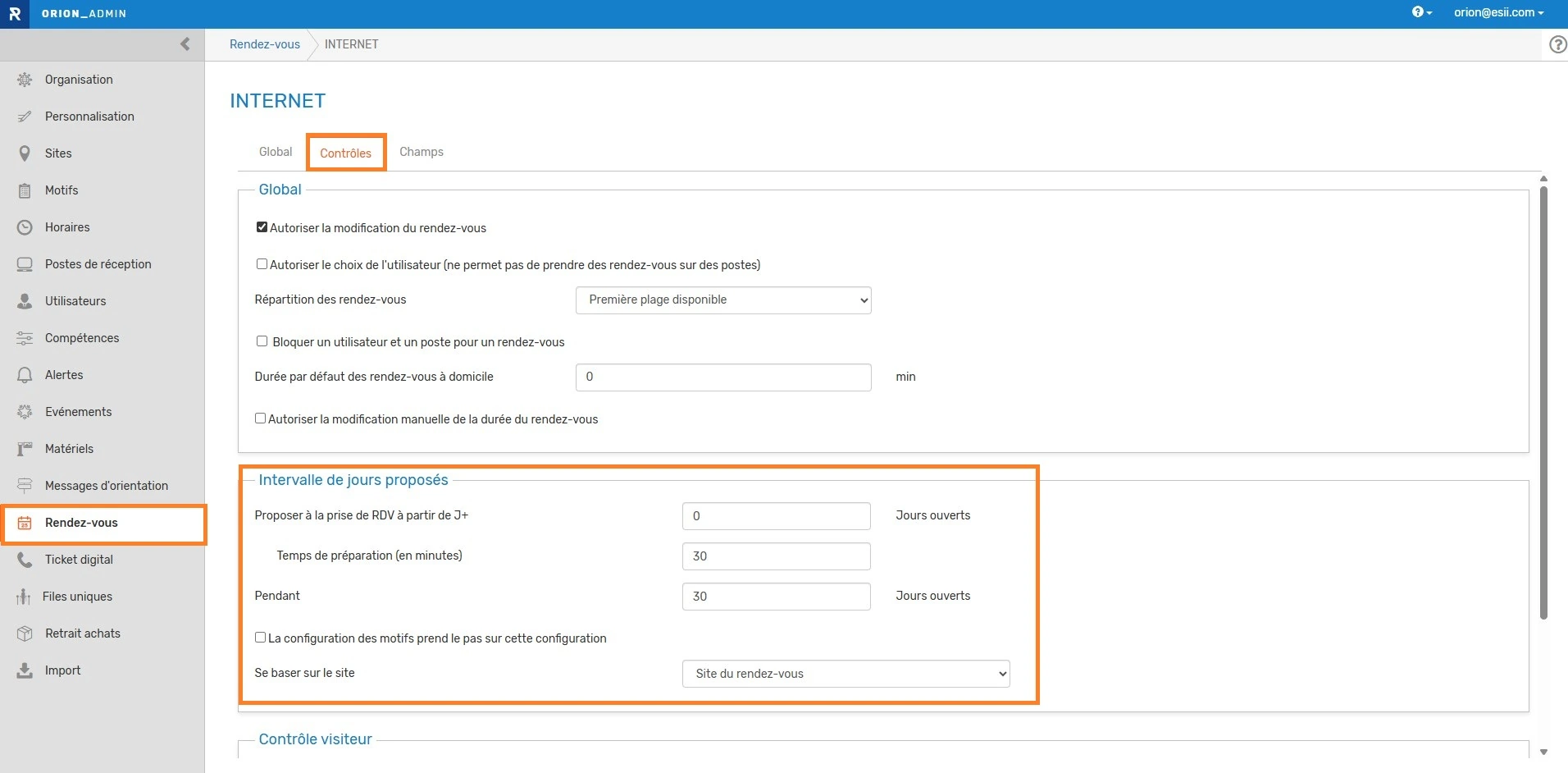
- Accédez à la configuration des rendez-vous.
- Dans l’onglet « Contrôles », saisissez 0 dans le champ « Proposer à la prise de RDV à partir de J+ ».
- Un nouveau champ intitulé « Temps de préparation (en minutes) » apparaîtra, vous permettant d’indiquer la durée de préparation souhaitée.
Le temps de préparation doit être continu sur la journée.
2. Temps de préparation basé sur les horaires d’un autre site
La préparation d’un rendez-vous peut être réalisée par des utilisateurs d’un site différent de celui où est prévu le rendez-vous.
Si c’est le cas, dans la configuration de rendez-vous, on peut choisir sur quel site on se base pour les horaires de préparation du rendez-vous.
Borne : ouverture un peu avant l’heure
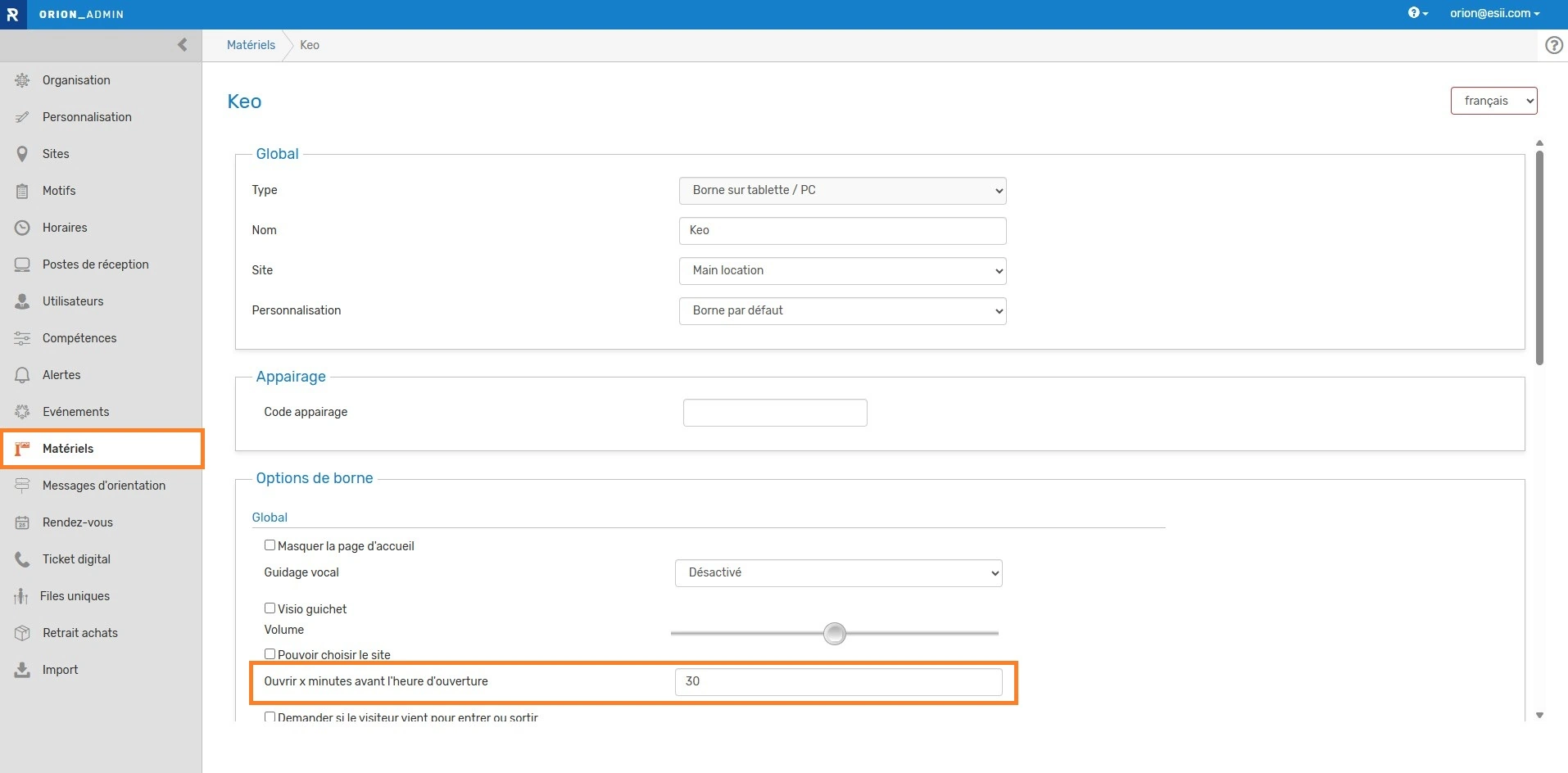
Permettez la prise de rang sur la borne jusqu’à 60 minutes avant l’heure d’ouverture.
Grâce à ce paramétrage, les visiteurs présents sur site uniquement peuvent commencer à prendre rang, quel que soit le type de ticket.
Comment activer cette option ?
- Rendez-vous dans le menu « Matériels » au niveau de la borne pour effectuer le réglage.
- Pour les rendez-vous, le paramètre du site « Considérer en avance si arrive avant » prime sur ce paramétrage d’ouverture de la borne.
- Enfin, vérifiez le paramètre « Interdire la prise de rang sur les motifs sans ressources connectées pour les recevoir » : s’il est activé, la prise de rang restera impossible tant qu’aucun poste n’est connecté, même si la borne est ouverte plus tôt.
Borne : recherche d’un motif
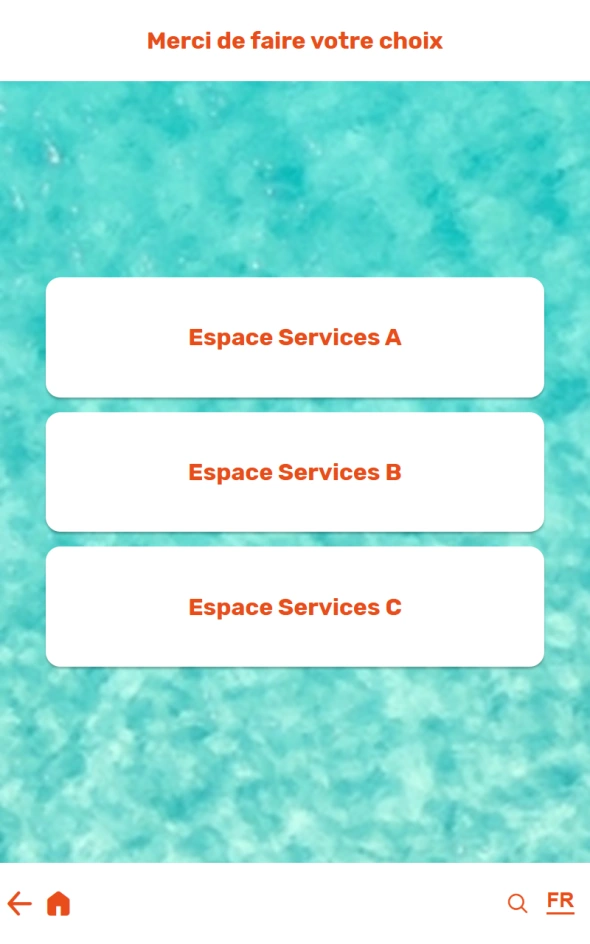
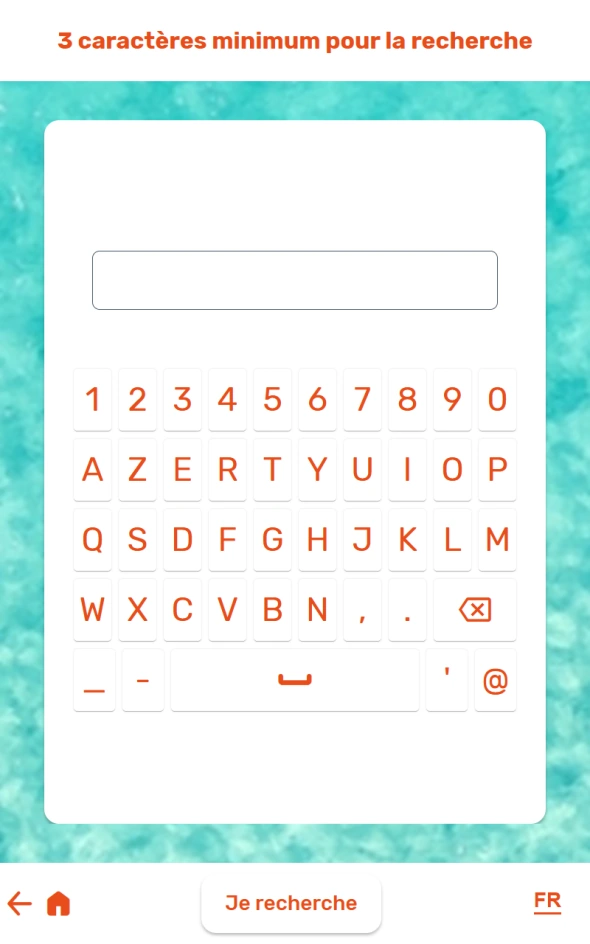
Sur la page des groupes de motifs et des motifs, une icône « loupe » permet de trouver un motif facilement.
La recherche s’effectue sur les libellés ET les descriptions des motifs en tapant au moins trois caractères.
Borne : indiquer sa sortie d’un établissement
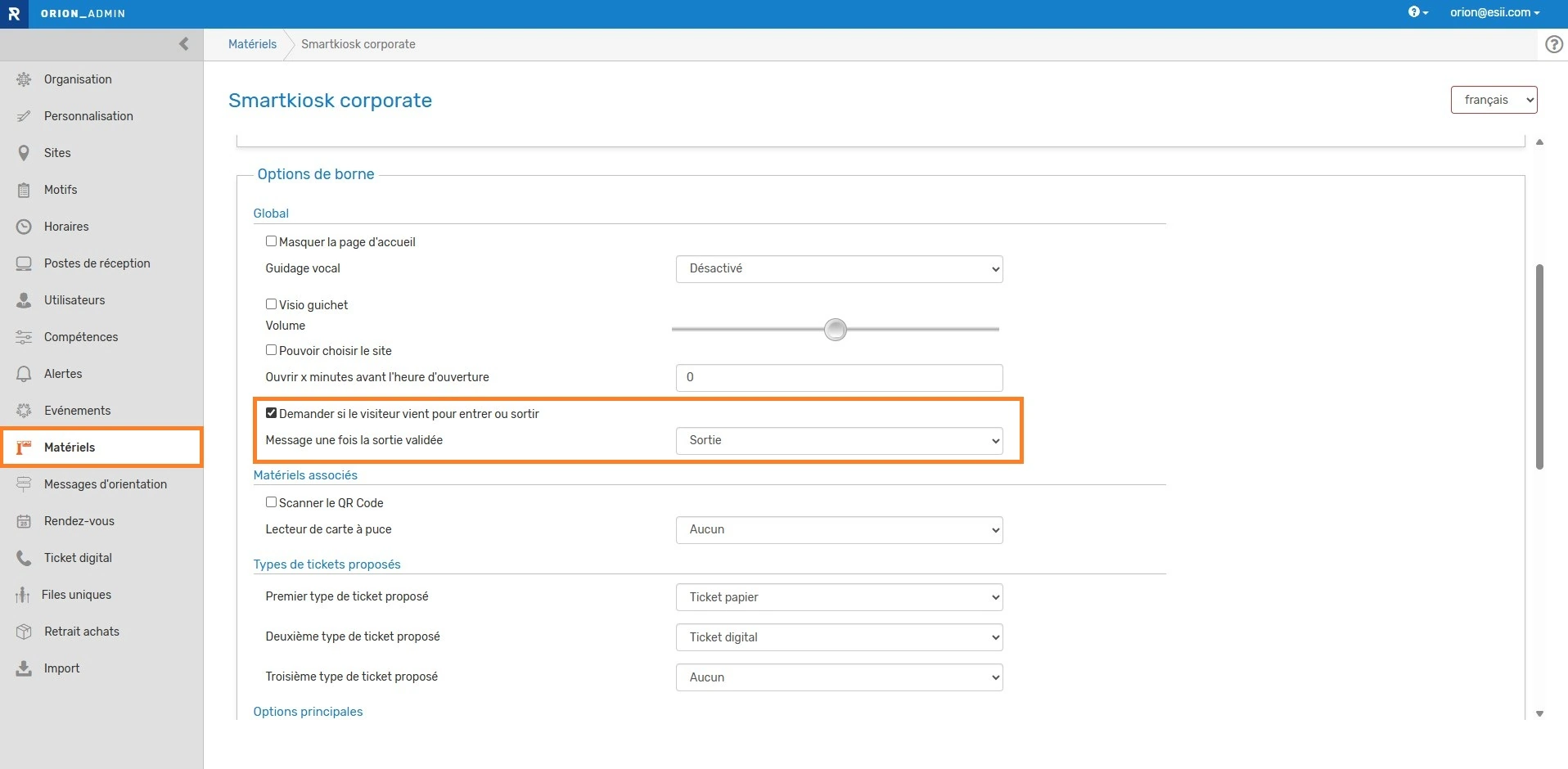
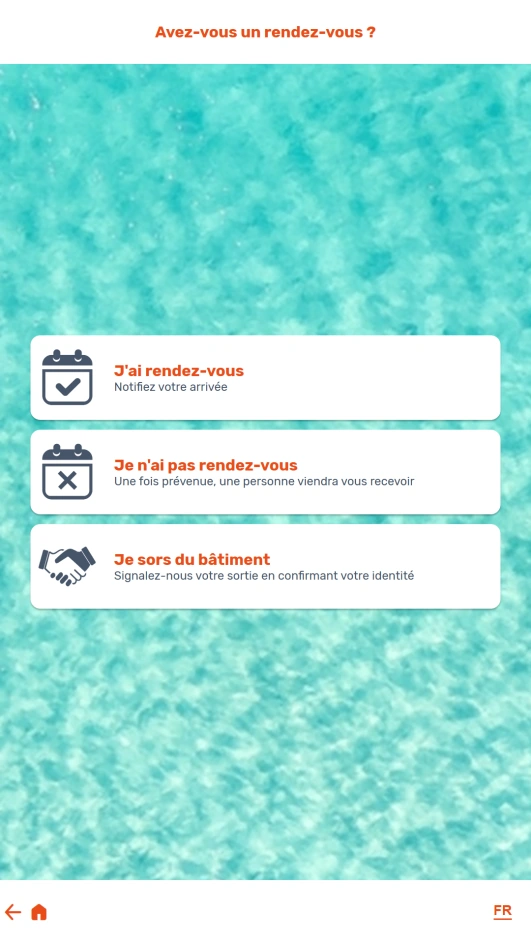
Dans le cadre d’un accueil « corporate », le visiteur peut désormais signaler sa sortie directement depuis la borne.
Cette fonctionnalité est disponible avec ou sans identification de rendez-vous.
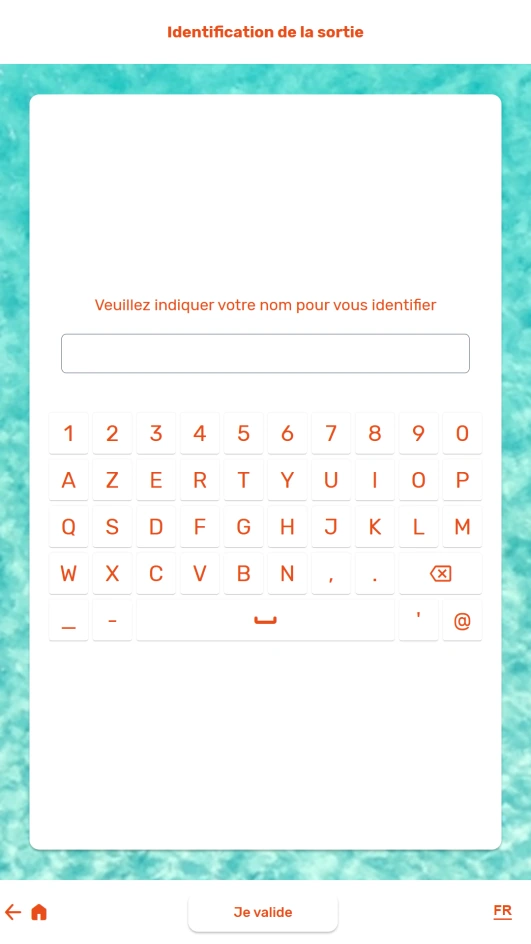
Comment fonctionne l’identification pour la sortie ?
Elle dépend de la configuration de la borne, selon l’ordre suivant :
- Lecteur QR code activé : le visiteur scanne le QR code de son rendez-vous ou de son ticket digital.
- Champ « téléphone mobile » obligatoire : le numéro de téléphone est demandé pour confirmer la sortie.
- Sinon : le visiteur renseigne simplement son nom.
Le message de confirmation peut être personnalisé via les messages d’orientation.
Correctifs et améliorations de performance
Borne
- Réalignement du bouton « Retour » du clavier sur la borne Twana 22 »
- Ne pas afficher une page vide sur la borne si aucun champ n’est obligatoire et qu’on est en situation de handicap générique
- Affichage du nom sur le ticket, même sur l’identification d’un rendez-vous, lorsque l’option est activée
- Affichage du bouton « Je réessaye » sur la borne
Ticket digital
- L’enquête de satisfaction n’est pas proposée si le visiteur annule son ticket digital
- Agrandissement du QR code permettant de passer d’un ticket papier à un ticket digital
- Ne pas incrémenter le numéro de ticket lors du scan depuis « Réception » pour avoir un ticket digital
Prise de rendez-vous
- Affichage de tous les créneaux disponibles sur la semaine en cas de demande de modification via le lien email
- Amélioration de la présentation de la saisie des informations en écran réduit pour pouvoir saisir les informations nominatives
Réception
- Passage automatique à l’état « Arrivé » des rendez-vous téléphoniques à l’heure du rendez-vous
- Affectation du bon préfixe PSH au ticket en cas d’orientation via le module de réception avec une imprimante locale
Vidéo
- Jouer le son quand il y a un appel vidéo d’un visiteur sans handicap et que la synthèse vocale est active pour les PSH
Multi-réception
- Clôture automatique à minuit des entretiens ouverts dans multi-réception
Orion survey
- Traduction de l’export CSV
Administration
- Traduction des libellés des langues de la liste proposée dans le menu « Organisation »
- Un administrateur avec un profil de permission peut modifier les horaires
- Affichage de la liste de choix de la configuration ANTS
- Affichage des horaires avec un administrateur d’un groupe de sites différent
- Affichage correct de la liste lorsqu’il y a de nombreux utilisateurs
Pilotage
- Prise en compte du filtre « Sites » dans le rapport automatique
Import
- L’import d’utilisateurs externes ne créé pas de groupe s’il existe déjà
- Amélioration de l’import d’un grand nombre de sites
Message
- Suppression des espaces inutile dans les SMS
Core
- Amélioration de la requête de remontée des horaires